
 мы в дзене




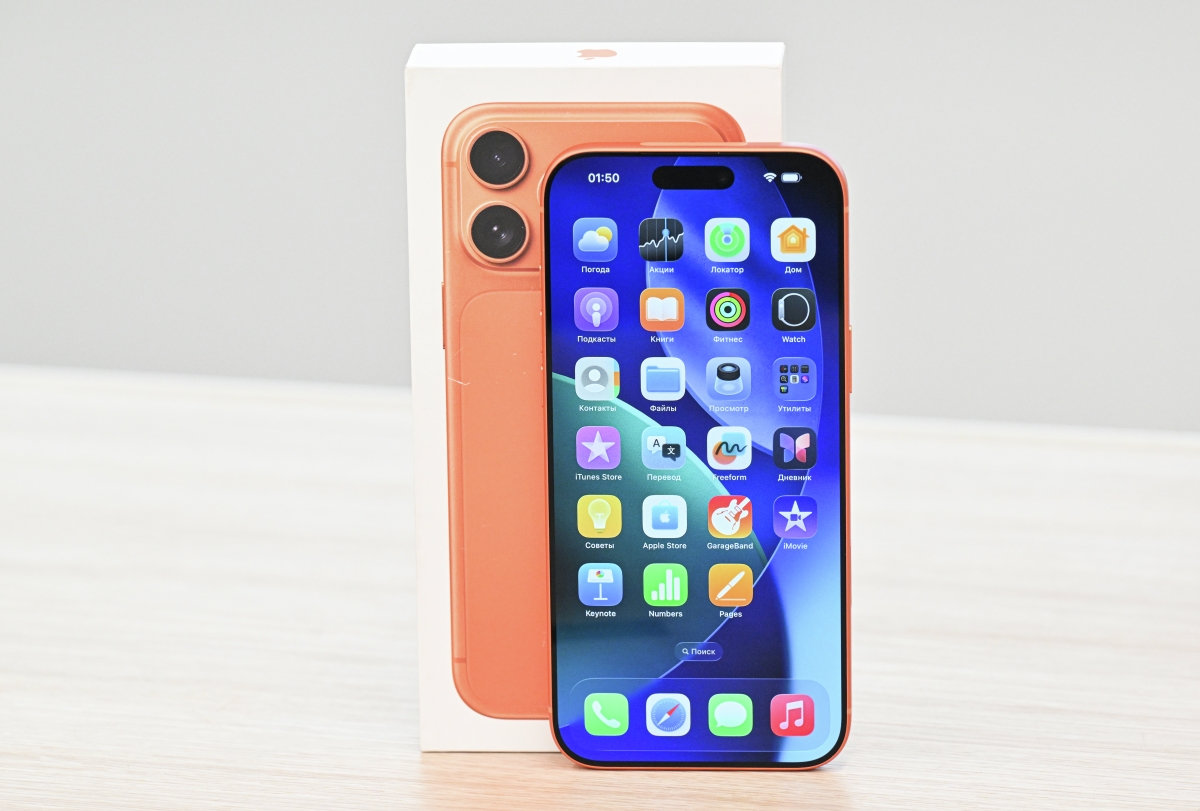
За последний год из российского App Store исчезло много приложений банков и крупных компаний. Сейчас ограничения и удаления затронули не только финансовые сервисы, но и маркетплейсы. Это стало большой проблемой для пользователей, которые переходят на новые смартфоны или удаляют приложения из-за нехватки памяти, – установить или загрузить заново невозможно, а обновлений в App Store нет. TV Mag рассказывает, как не потерять недоступные в App Store приложения и вернуть их при случайном удалении со своего смартфона.
Как отключить удаление приложений со смартфона
На Iphone есть функция автоматической сгрузки неиспользуемых приложений, которая в последних iOS включена по умолчанию. Это сделано для того, чтобы освободить память смартфона, если вы долго не пользуетесь приложением. При сгрузке приложения его иконка на экране остается, однако рядом появляется значок облачка со стрелкой. При этом ваши данные остаются сохраненными.
Если нажать на иконку снова, приложение будет установлено на смартфон. Однако если система сотрет удаленную из App Store программу, вернуть ее привычным способом нельзя. Чтобы предотвратить удаление приложений:
Шаг 1. Откройте «Настройки» — «Приложения» — App Store.
Шаг 2. Прокрутите вниз до пункта «Сгружать неиспользуемое ПО».
Шаг 3. Передвиньте тумблер влево, чтобы отключить функцию.
Как вернуть удаленное приложение с помощью iMazing
iMazing – программа для передачи данных, которая играет роль файлового менеджера для устройств Apple. Ее разработала независимая швейцарская компания DigiDNA, которая до этого занималась развитием утилиты для передачи файлов между ПК и iPhone. DigiDNA зарегистрирована как официальный разработчик Apple, а версия для macOS имеет подтверждение подлинности от производителя iPhone. Бесплатного функционала программы хватает для установки ряда программ на смартфон. Скачать приложение можно на официальном сайте разработчика.
Важно: в 2026 году несколько пользователей пожаловались на проблемы с установкой из iMazing программ на смартфоны с iOS 26.6, поэтому способ может работать не всегда.
Метод подойдет для тех, у кого есть доступ к старому устройству с установленной программой. Главное, чтобы приложение ранее было загружено на любом Apple ID у вас, родственников или знакомых, так как с помощью iMazing можно перенести его копию на iPhone через компьютер. Для этого:
Шаг 1. Подключите к компьютеру iPhone с тем Apple ID, где уже стояло нужное вам приложение. Это можно сделать через кабель.
Шаг 2. Откройте iMazing, перейдите в раздел управления приложениями и найдите нужную программу в медиатеке.
Шаг 3. Загрузите приложение из облака на компьютер.
Шаг 4. Нажмите «Установить» – iMazing перенесет программу на устройство.
Этот способ работает, если копия приложения физически существует в чьей-то истории покупок Apple ID.
Как вернуть приложения банков
Если у вас нет доступа к программе iMazing, приложения банков можно установить, обратившись в офисы банка.
В организациях, где нет физического офиса, есть возможность уточнить у техподдержки данные Apple ID, через который можно установить приложение.
Будьте осторожны: мошенники могут предложить вам «уже скачанные» файлы или прислать ссылки на установку от имени банка. Не переходите по ссылкам от сомнительных авторов или незнакомых отправителей и не загружайте отправленные ими файлы: велик риск получить зараженный вирусом файл или открыть доступ к своему счету и лишиться денег. Пользуйтесь только официальными сайтами компании, где временные версии приложения публикует именно банк.
Как установить веб-версию вместо приложения
Если не хотите идти в банк или нужно срочно открыть личный кабинет банка или маркетплейса, это можно сделать в мобильной версии браузера. Чтобы не потерять ссылку, закрепите ее на рабочем столе. Так вы сможете пользоваться мобильной версией, в которой есть большинство функций программы, в том числе переводы, платежи, вклады и шаблоны для платежей. Для установки:
Шаг 1. Откройте сайт нужного сервиса в Safari.
Шаг 2. Нажмите кнопку «Поделиться» – это квадрат со стрелкой вверх. Он может находиться в нижней части экрана, сверху или сбоку.
Шаг 3. Выберите «На экран "Домой"».
Шаг 4. При необходимости переименуйте ярлык и подтвердите добавление.
Иконка банка чаще всего почти неотличима от привычного приложения.