
 мы в дзене



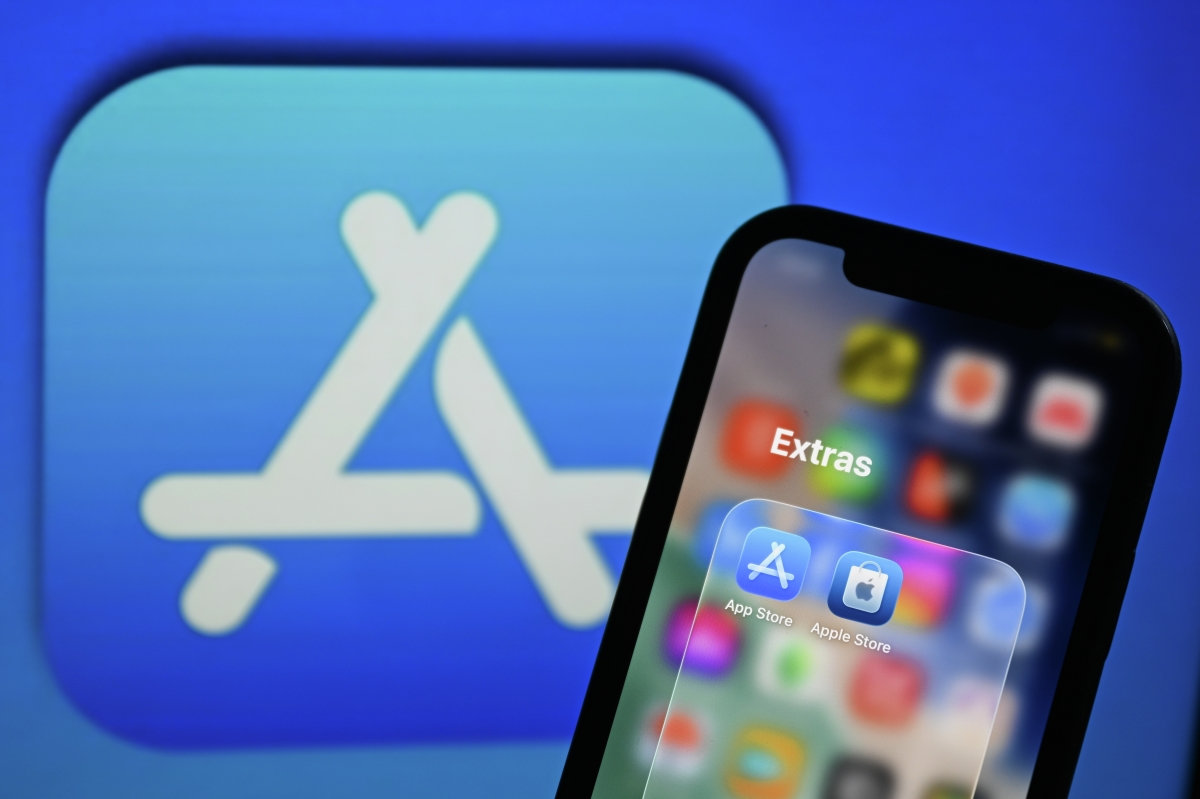
Летом 2026 года из App Store пропали несколько российских приложений, в том числе сервисы VK и Mail.ru, отечественный онлайн-мессенджер Max. Из-за этого многим пользователям перестали приходить уведомления о новых сообщениях. Скорее всего, подобная участь постигнет маркетплейсы и другие онлайн-сервисы из России. TV Mag рассказывает, как вернуть уведомления в удаленных приложениях в несколько действий. Главное – чтобы на вашем смартфоне оставалась прежняя версия приложения.
Почему перестали приходить уведомления
Если у вас на iPhone и iPad остались установленные приложения российских онлайн-сервисов, с первого взгляда вы не заметите изменения – приложение по-прежнему открывается, а переписка и новостная лента доступны. Однако уведомления будут отключены автоматически. Это происходит потому, что вместе с удалением из каталога приложений Apple отзывает у приложения доступ к службе push-уведомлений, через которую оповещения доставляются на устройство.
Так как приложения уже нет в App Store, скачать заново, обновить или переустановить его невозможно. Так как в устройствах Apple закрытая операционная система, то и загрузить удаленное приложение через установочный файл (как, например, в iOS Android) тоже вряд ли удастся. Зато можно вернуть уведомления с помощью технологии Progressive Web App («прогрессивное веб-приложение» в переводе с английского языка). Пользователь может установить веб-версию сервиса (то есть сайт) как отдельное приложение на экране «Домой». Пока что Apple не блокирует эту возможность, она доступна для всех сервисов с наличием мобильной версии сайта.
Как установить веб-приложение пошагово
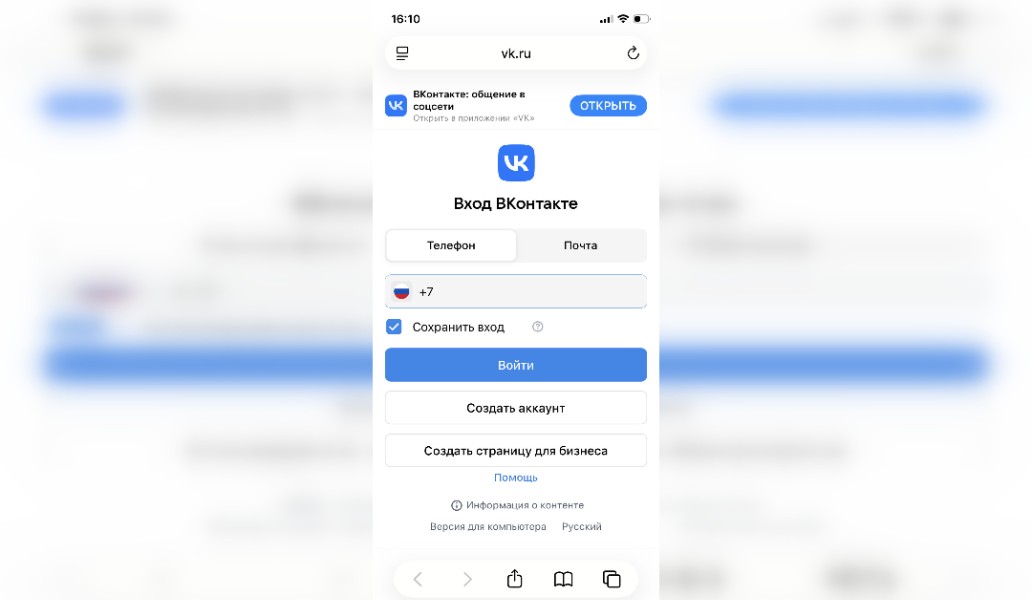
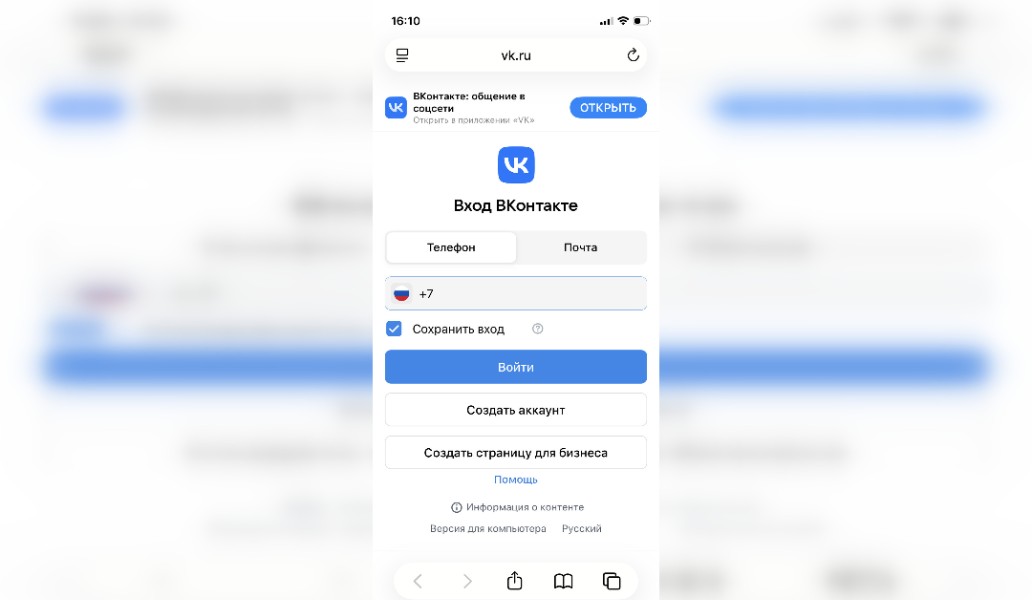
1. Откройте сайт нужного сервиса в Safari. Например, m.vk.ru для VK или адрес мобильной версии другого сервиса. Лучше использовать именно браузер Safari, так как он является встроенным в Apple. Но если вы привыкли пользоваться Интернетом через Chrome, Opera или другие браузеры, способ работает и в них.
 ,
,
2. Найдите кнопку «Поделиться». Это значок квадрата со стрелкой вверх на нижней панели экрана. В зависимости от версии iOS и настроек Safari она может располагаться справа от адресной строки, в панели инструментов или в основном меню, которое открывается по иконке слева от адреса.
3. Выберите «Добавить на экран „Домой“». Если пункта не видно в списке сразу, прокрутите меню вниз или нажмите «Показать больше». Убедитесь, что включена опция «Открыть как веб-приложение», и нажмите «Добавить».
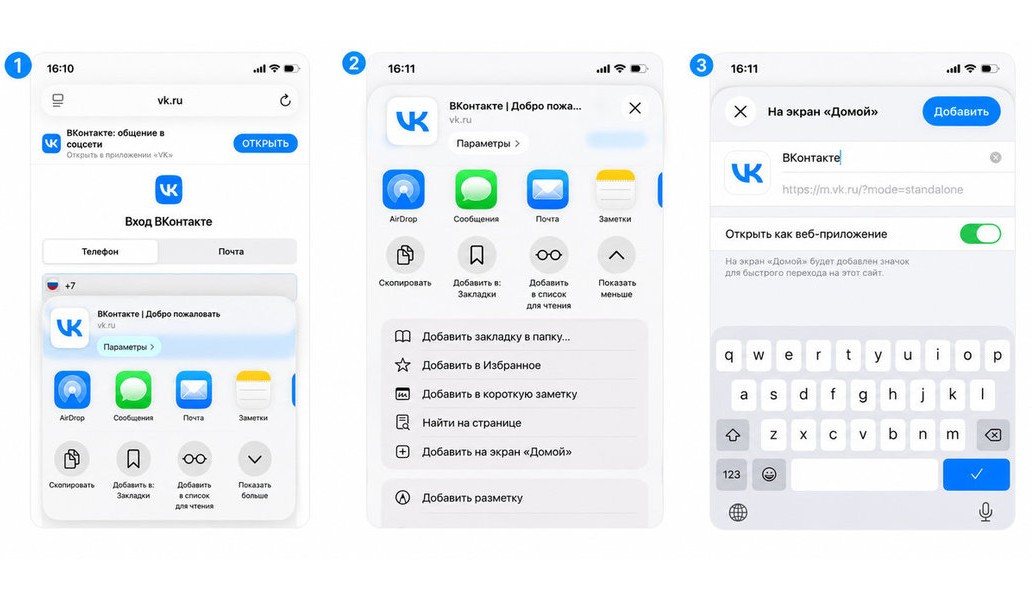
4. Откройте появившийся на рабочем столе ярлык и, если понадобится, заново войдите в аккаунт.
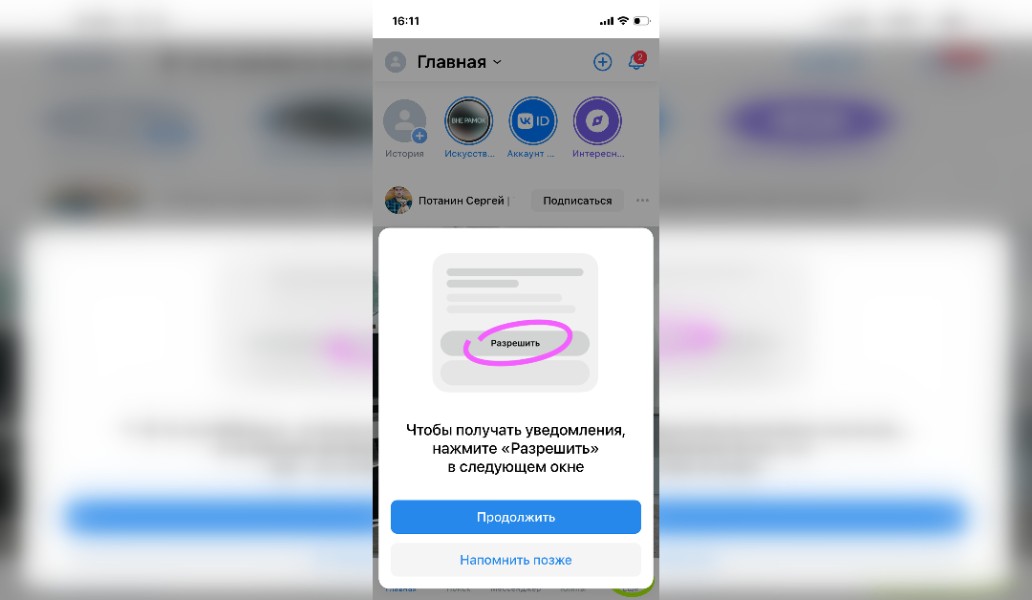
5. Разрешите уведомления, когда веб-приложение их запросит. Можно выбрать «Разрешить» для мгновенной доставки или «Разрешить в сводке по расписанию» – тогда iOS будет группировать оповещения и показывать их в заданное время.
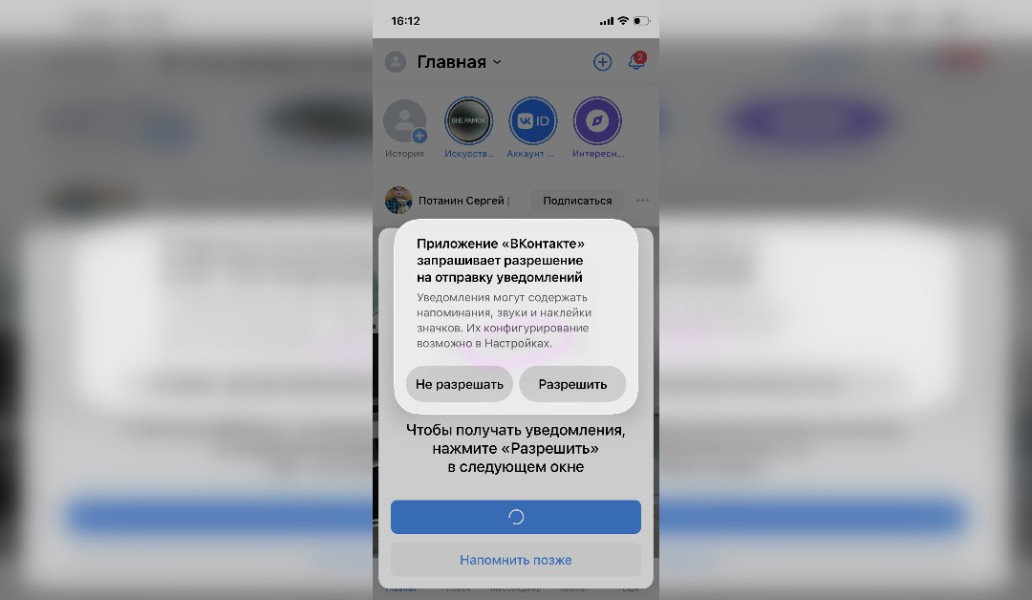
В других браузерах последовательность та же: открыть сайт, найти кнопку «Поделиться», выбрать «Добавить на экран „Домой“», убедиться, что включен режим веб-приложения, и подтвердить установку. В Google Chrome на iPhone эта кнопка находится справа от адреса открытой страницы.
Теперь уведомления будут приходить в веб-версии браузера. Обратите внимание: если вы нажмете на уведомление, оно откроется в мобильной версии. Если вам удобнее отвечать на сообщения из приложения, не нажимайте на уведомление и воспринимайте его как сигнал для того, чтобы войти в приложение.
Уведомления от веб-приложения приходят на экран блокировки, в «Центр уведомлений» и синхронизируются с Apple Watch. На иконке на рабочем столе отображается счетчик непрочитанных событий, как у обычного приложения.
В чем плюс этого метода: веб-версия обновляется на стороне сайта, а значит, не зависит от публикации в App Store. Повторно исчезнуть с телефона из-за решения компании Apple она не сможет. Из-за стабильности работы многие переходят именно на веб-версию сайта, однако и у него есть несовершенства – недоступны офлайн-режим и часть функций приложения.
Если уведомления все равно не приходят
Убедитесь, что открываете сервис через иконку на экране «Домой», а не через вкладку внутри браузера. Сайт может запросить разрешение на отправку уведомлений только в режиме PWA, из обычной вкладки эта опция не сработает.
Кроме того, зайдите в настройки самого сервиса. У VK это раздел «Еще» – «Настройки» – «Уведомления»: там должна быть включена опция «Получать push-уведомления».
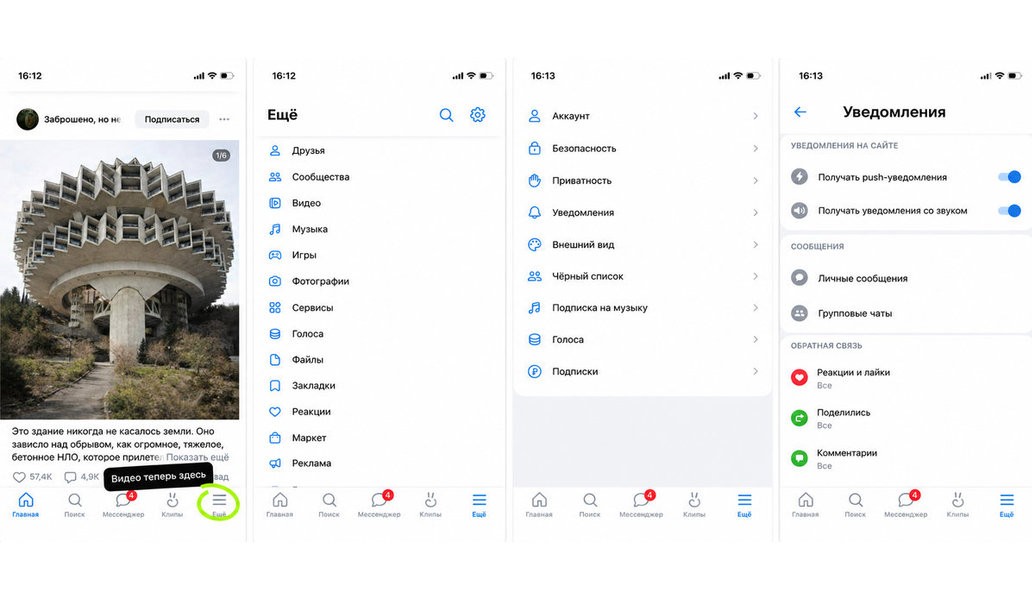
Проверьте системные настройки iPhone: «Настройки» – «Уведомления» – название установленного веб-приложения. Там должен быть включен пункт «Допуск уведомлений».
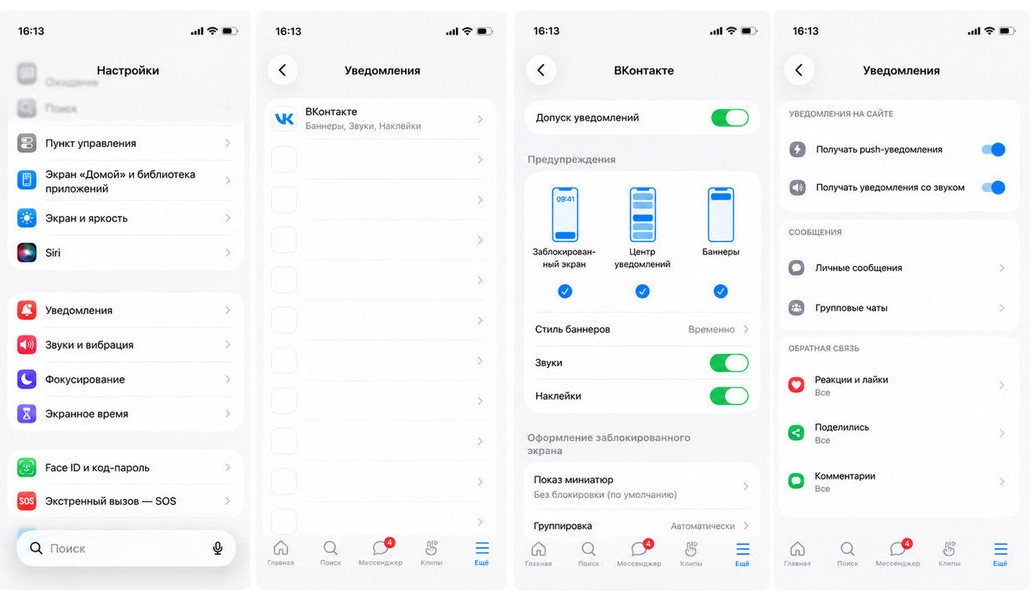
Обратите внимание, что уведомления с сайта и уведомления от приложения в системе настраиваются отдельно. Данный способ работает и на iPad, процедура установки та же.