мы в дзене


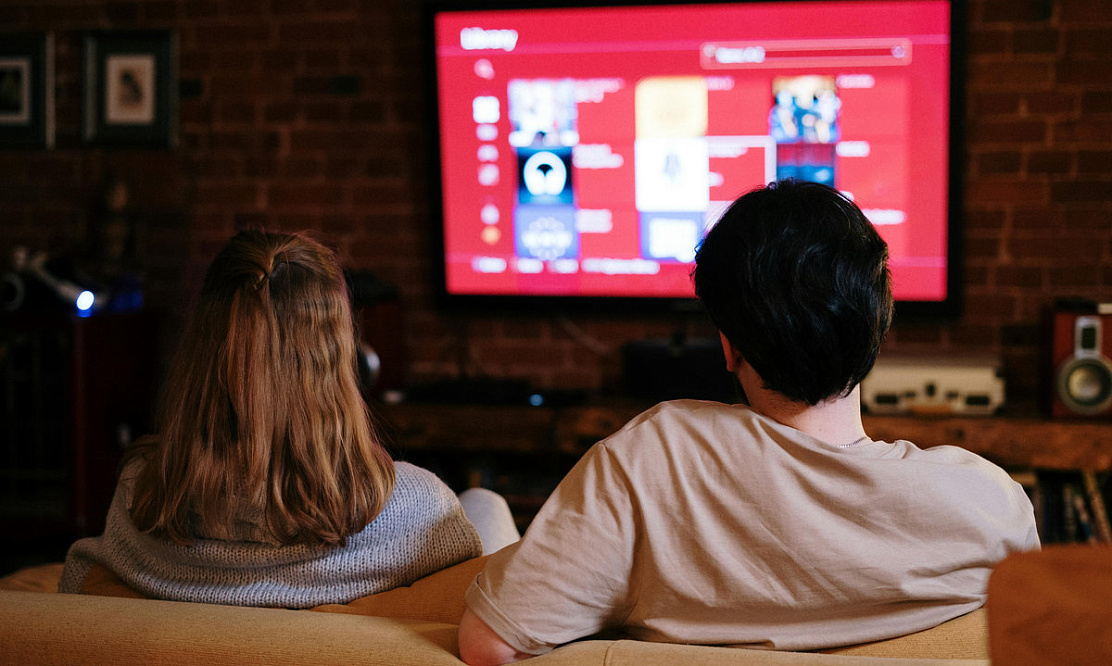
Телевизоры с технологией Smart TV остаются одними из самых популярных товаров техники и электроники. Они открывают перед пользователем множество функций: от просмотра фильмов в онлайн-кинотеатрах в высоком качестве до воспроизведения игр в облачных сервисах. Но как быть, если телевизор с большим экраном куплен еще до появления Smart TV? TV Mag рассказывает, как «заставить поумнеть» телевизор без покупки нового устройства.
Какие телевизоры подходят для Smart TV
Прежде чем пытаться превратить ваше устройство в более технологичное, давайте разберемся – точно ли домашний телевизор подходит для этого?
Если у телевизора есть HDMI-разъем, к нему можно подключить приставку, ноутбук, консоль или приставку СмартСтик. HDMI присутствует практически во всех моделях, выпущенных после 2010 года, но на всякий случай удостоверьтесь, что он есть у вашего устройства. USB-разъем подойдет для установки СмартСтик.
Адаптировать можно даже более старые модели с помощью кабелей-«тюльпанов» AV. Они получили такое название благодаря трем проводкам – желтому, белому и красному. Провода подключаются к AV-входу на телевизоре. В этом случае необходимо приобрести переходник HDMI-AV, чтобы подключить к телевизору приставку, ноутбук или консоль. И не забудьте, что у старых телевизоров может быть не столь удовлетворительное качество звука – в этом случае необходимо приобрести внешнюю акустику.
Если телевизор не имеет цифровых входов и не способен принимать видеосигнал с внешнего источника, подключить его к приставке или ноутбуку не удастся.
Важно: не забывайте, что для воспроизведения массивных видео необходима подходящая скорость интернета. Например, HD-видео воспроизводится на скорости от 10 Мбит/с, а 4К – от 30 Мбит/с. Облачные игры для плавности потребуют скорость от 50 Мбит/с.
Настройка Smart TV с помощью HDMI-кабеля
Рассмотрим вариант подключения ноутбука. В этом случае телевизор можно использовать не только в качестве экрана для просмотра контента, но и превратить его в большой монитор (если работаете из дома) или экран для презентаций (если телевизор на работе).
1. Подключите HDMI-кабель к ноутбуку.
2. Другим концом подключите кабель к телевизору.
3. Выберите в настройках телевизора источник сигнала HDMI.
4. В настройках ноутбука выберите режим дублирования экрана.
Готово! Вы можете выходить в интернет и читать содержимое веб-страниц на большом экране, управление осуществляется мышью и клавиатурой. Но если планируете посмотреть фильм, лучше заранее поставьте ноутбук на зарядку.
Настройка Smart TV с помощью ТВ-приставки
ТВ-приставка на базе ОС Android – самый универсальный способ подключения: она обладает полноценным функционалом Smart TV, поддерживает разрешение 4K и может управляться голосом. Также на ней доступны тысячи приложений в магазине Google. Выбирая приставку, обратите внимание на модели среднего ценового сегмента, чтобы картинка не «тормозила» при просмотре.
Если вы уже приобрели приставку, переходите к инструкции.
1. Подключите приставку к телевизору через HDMI-кабель к порту на телевизоре. Если у вас нет разъема, воспользуйтесь AV-кабелями.
2. Подключите ее к питанию.
3. Включите телевизор и переключитесь на тот вход HDMI, к которому подключена приставка.
4. Следуя инструкциям на экране, настройте Wi-Fi.
5. Войдите в аккаунт Google и установите приложения онлайн-кинотеатров.
Настройка Smart TV с помощью СмартСтик
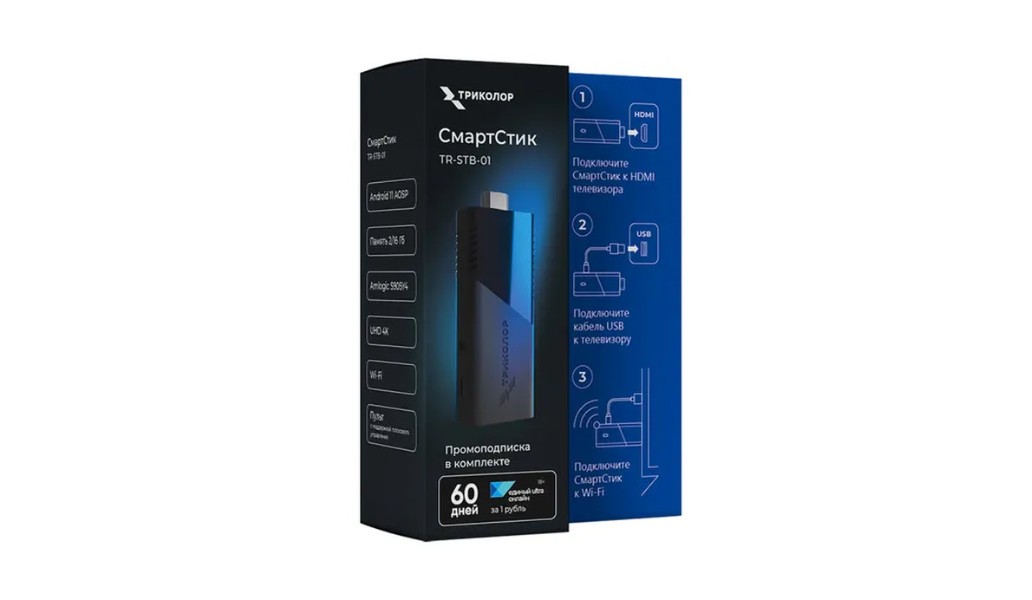
СмартСтик – это компактная ТВ-приставка. Внешне она напоминает флешку, но обладает внушительным функционалом. ТВ-приставка СмартСтик подключается через HDMI (в комплекте есть кабель), имеет 16 Гб встроенной памяти и работает на ОС Android 11. Это означает, что на нее можно установить приложения в формате .apk. Также она оснащена браузером для поиска видео и подойдет для путешествий благодаря легкому весу. Для подключения:
1. Вставьте СмартСтик в HDMI.
2. Подключите питание через USB.
3. Включите телевизор и переключитесь на тот вход HDMI, к которому подключена СмартСтик.
4. Настройте ее через Wi-Fi, следуя инструкции на экране.
Настройка Smart TV с помощью игровой консоли
Современные консоли PlayStation 5 или Xbox Series X – это не просто игровые приставки, а настоящие мультимедийные центры. Они работают на собственных операционных системах производителей, Sony и Microsoft. Консоли поддерживают популярные онлайн-кинотеатры и музыкальные сервисы (выбирайте консоль в зависимости от сервисов, которыми пользуетесь). А еще они могут воспроизводить физические диски благодаря 4K Blu-ray приводам. Для подключения:
1. Подключите консоль через HDMI.
2. В источниках ввода/вывода найдите тот, к которому подключена консоль.
3. Подключитесь к интернету и скачайте необходимые вам стриминговые приложения.
Фото: «Триколор»